Mit der 2-Faktor-Authentifizierung schützt du dein Synology-Konto zusätzlich zu deinem Kennwort. Nach der Einrichtung benötigst du bei der Anmeldung einen zeitlich begrenzten Verifizierungscode (OTP) aus der App Synology Secure SignIn.
Plane für die Einrichtung etwa 5 Minuten ein und halte dein Smartphone bereit. Im gezeigten Beispiel mit einem iPhone und dem Apple Store.
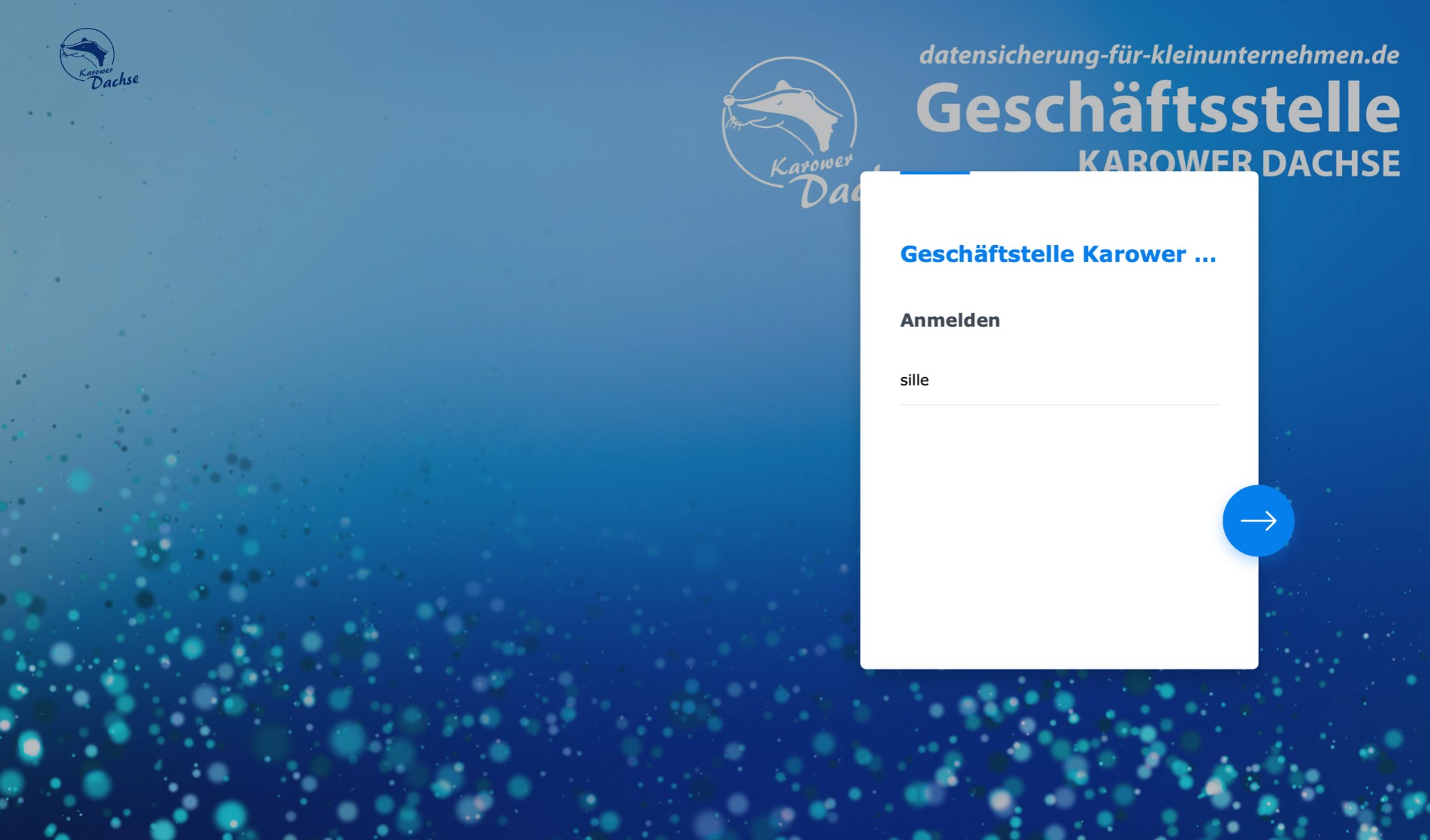
1. Am Synology-System anmelden
Melde dich wie gewohnt mit deinem Benutzernamen und Kennwort am Synology-System an. Wenn die 2-Faktor-Authentifizierung für dein Konto verpflichtend ist, startet anschließend der Einrichtungsassistent.
Screenshot zu Schritt 1
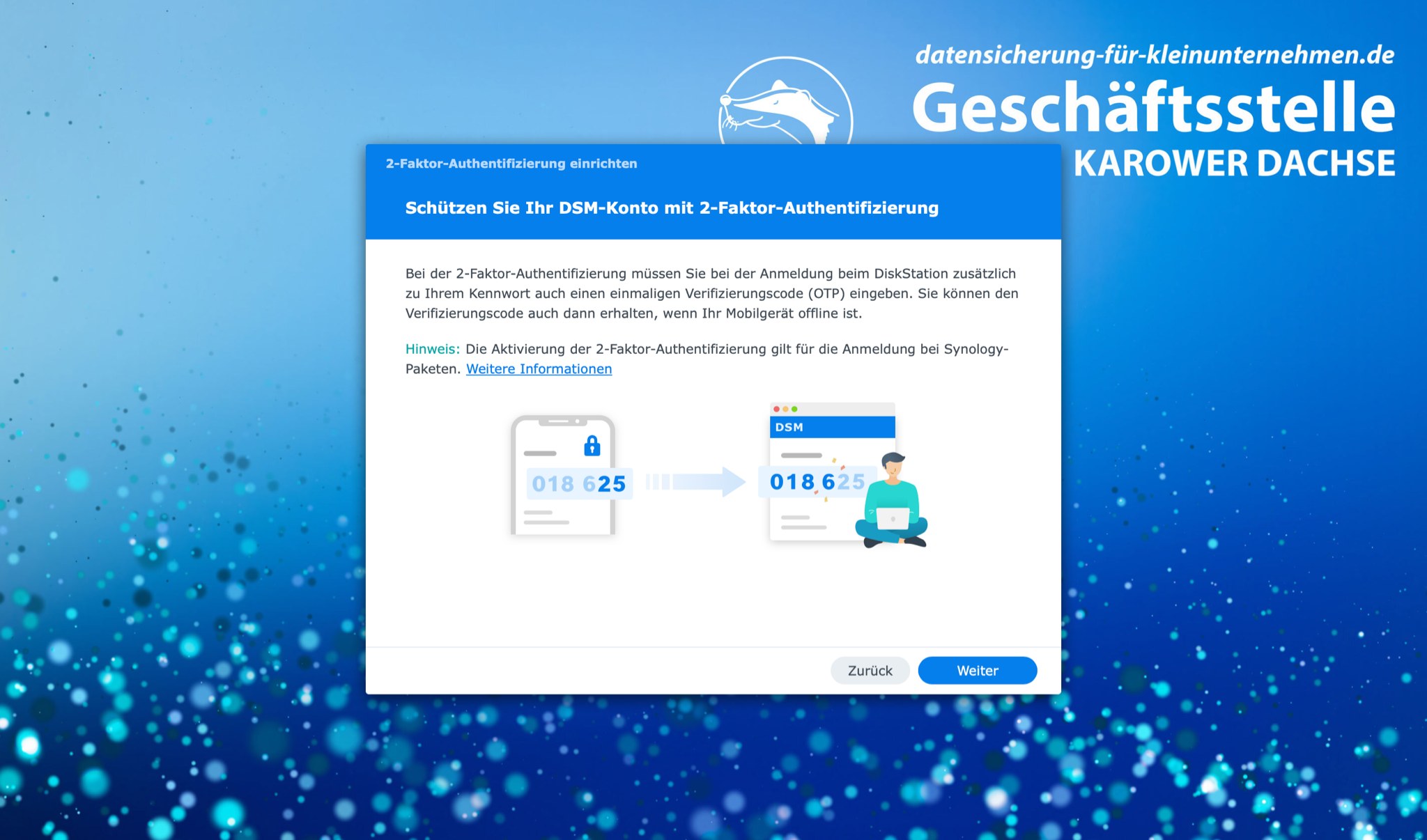
2. Einrichtung starten
Es erscheint die Meldung „Sicherheitsanfrage Ihres Administrators“. Klicke auf Start.
Screenshot zu Schritt 2
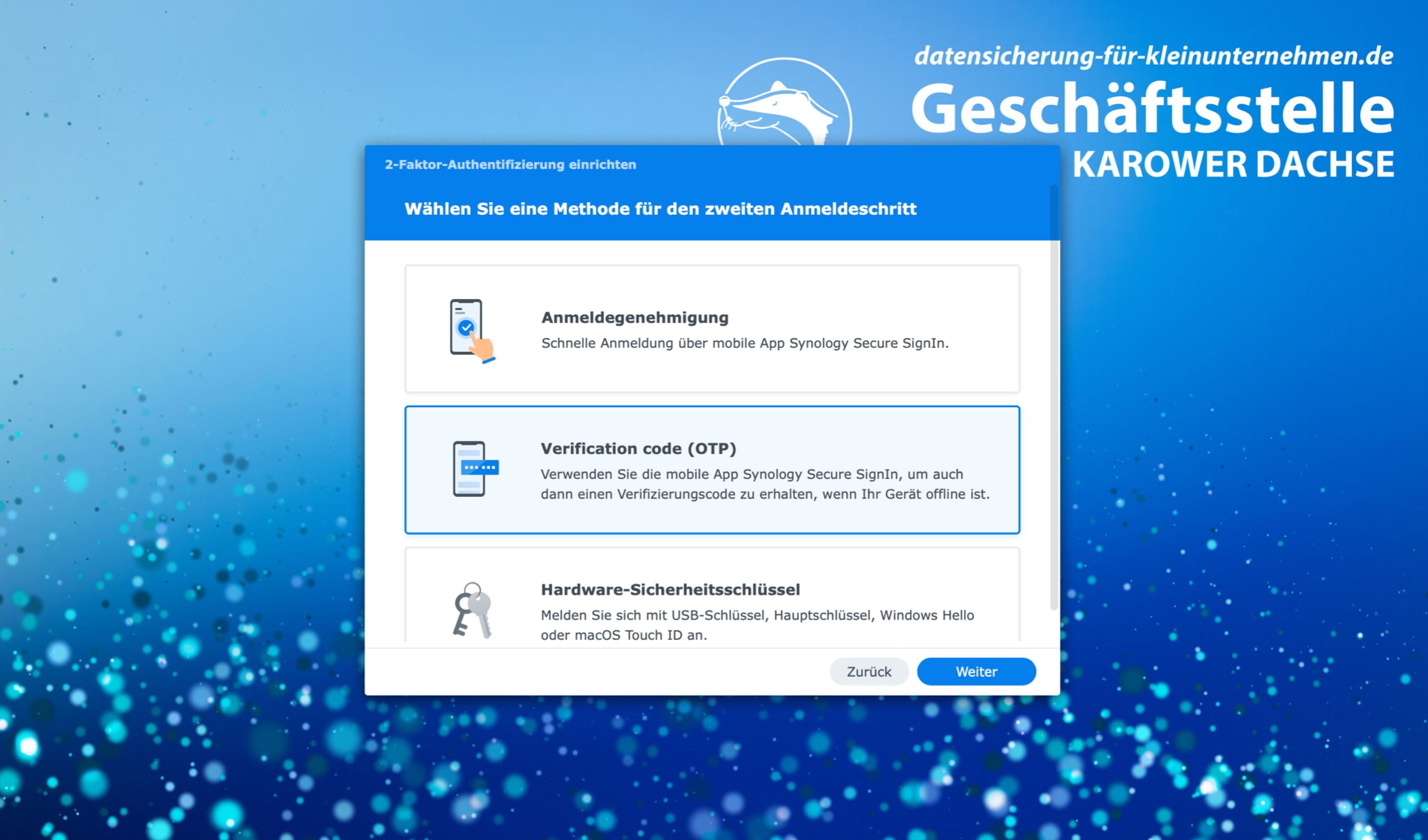
3. OTP als zweiten Anmeldeschritt wählen
Wähle Verification code (OTP) bzw. Verifizierungscode (OTP) und klicke auf Weiter. OTP erzeugt einen sechsstelligen Code, der regelmäßig wechselt und auch ohne Mobilfunkempfang funktioniert.
Screenshot zu Schritt 3
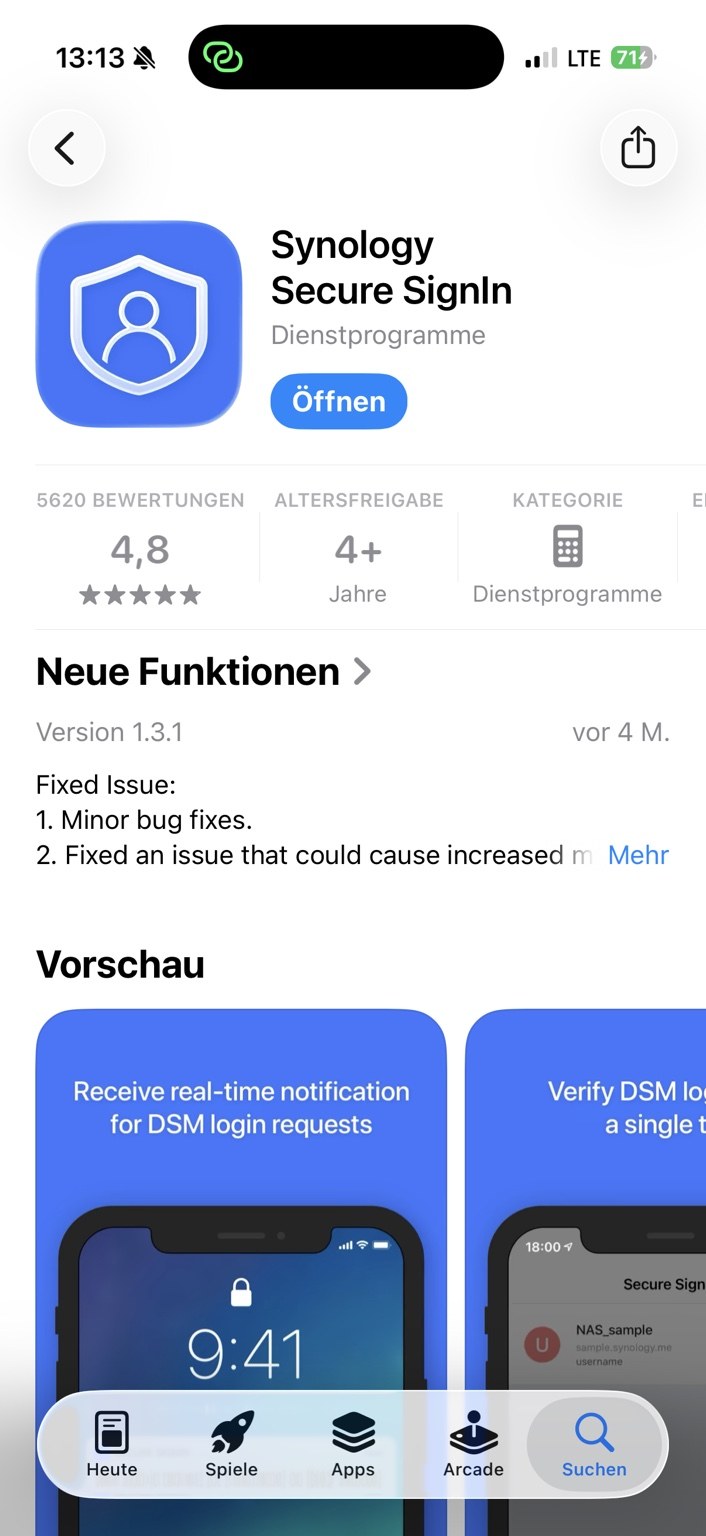
4. Synology Secure SignIn installieren
Installiere auf deinem Smartphone die App Synology Secure SignIn. Auf dem iPhone findest du sie im App Store. Für Google bzw. Android Geräte im jeweiligen Playground bzw. Store.
Wenn die App bereits installiert ist, kannst du diesen Schritt überspringen.
Screenshot zu Schritt 4
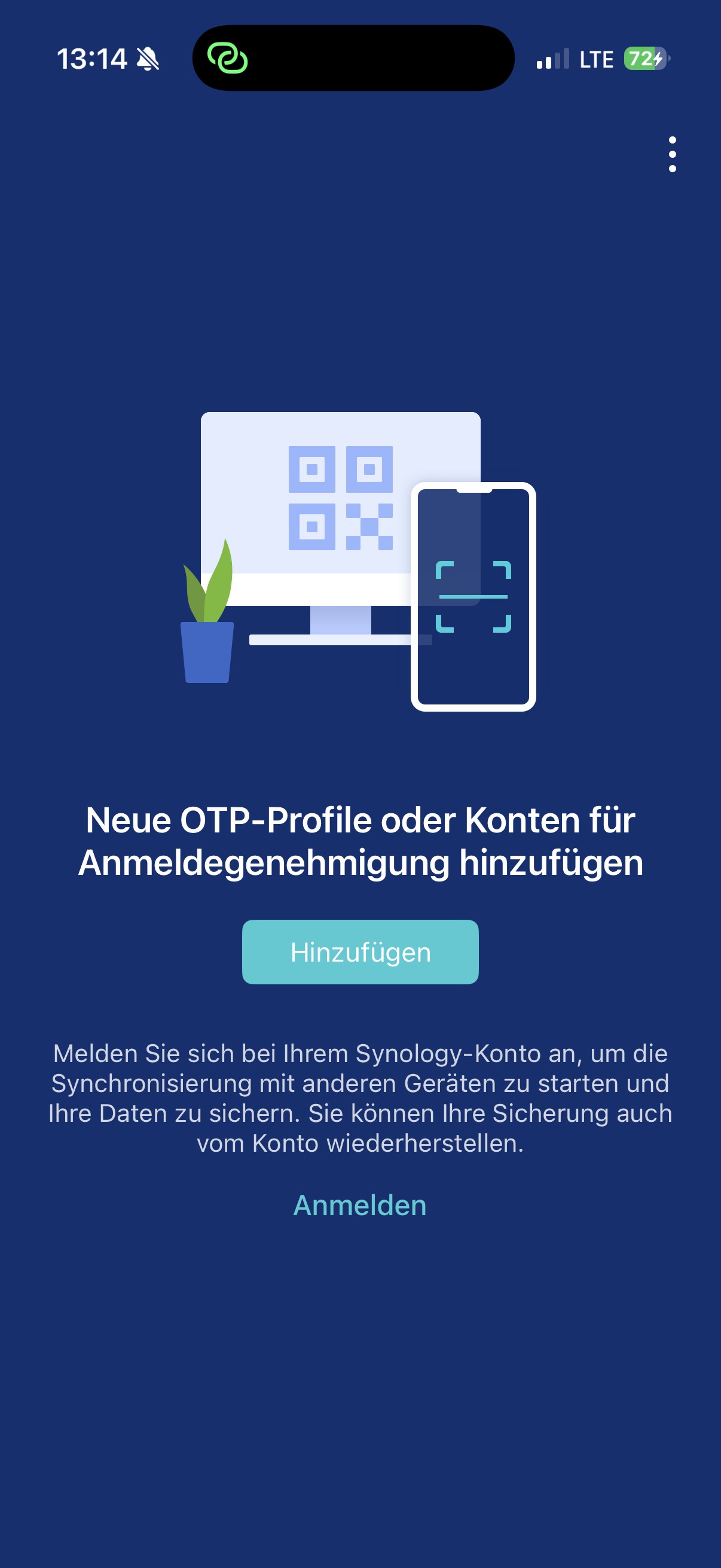
5. Secure SignIn vorbereiten
Öffne die App. Beim ersten Start können Informations- und Datenschutzhinweise erscheinen. Gehe durch die Einführung und starte anschließend die Einrichtung eines neuen OTP-Profils.
Screenshot zu Schritt 5
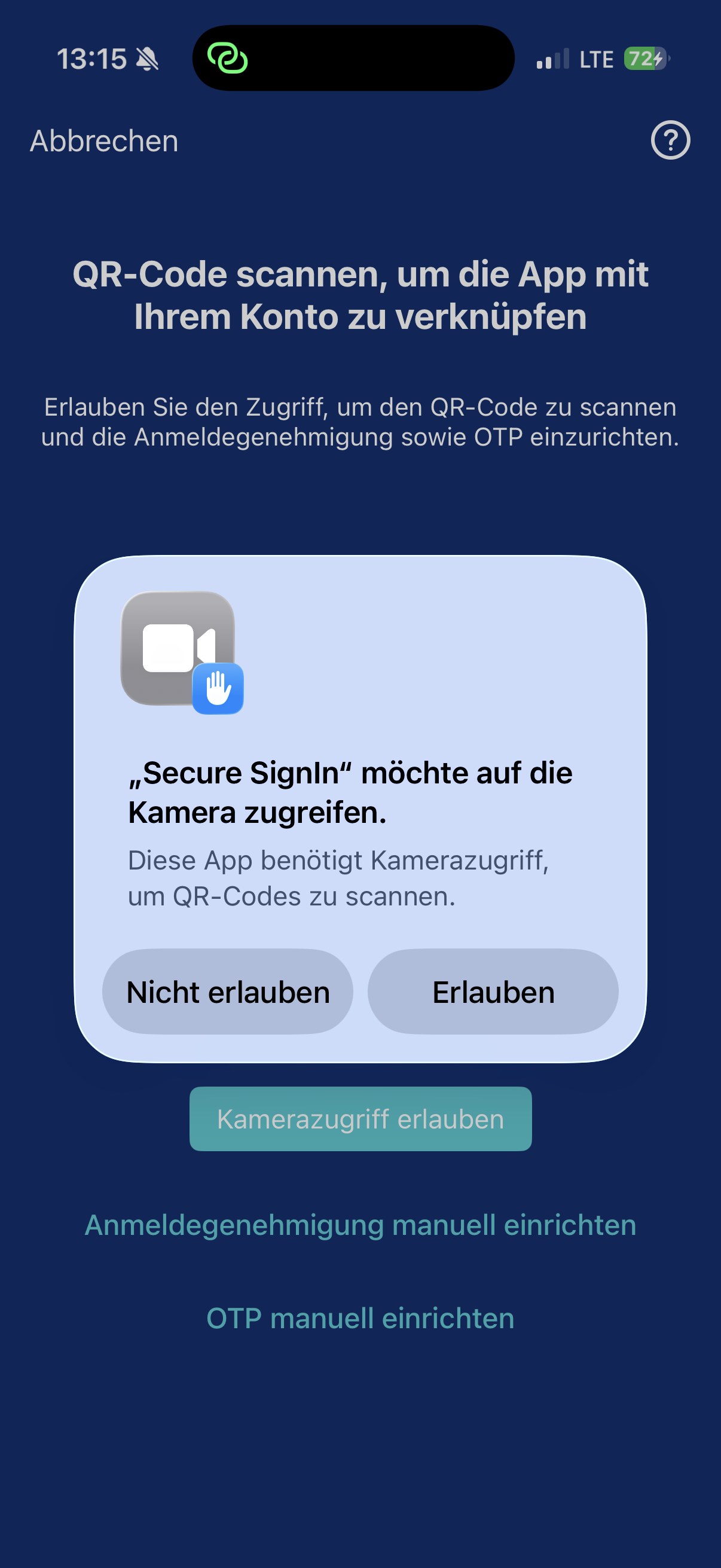
6. Kamerazugriff erlauben
Zum Einlesen des QR-Codes benötigt Secure SignIn Zugriff auf die Kamera. Tippe auf Kamerazugriff erlauben und bestätige die iPhone-Abfrage mit Erlauben.
Screenshot zu Schritt 6
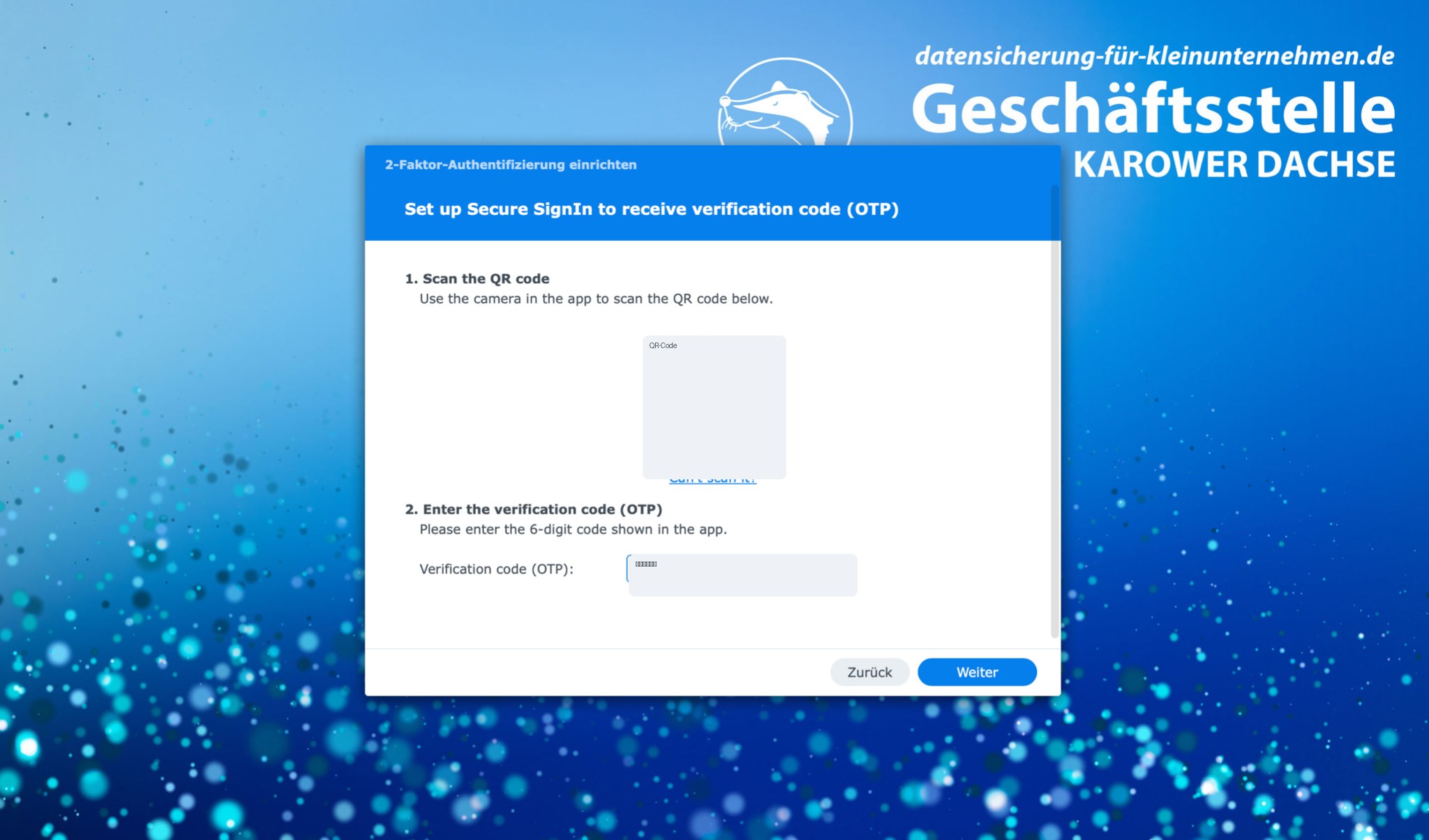
7. QR-Code scannen
Auf dem Computer zeigt Synology jetzt einen persönlichen QR-Code an. Scanne diesen mit Secure SignIn. Wichtig: Dieser QR-Code gehört ausschließlich zu deinem Konto. Fotografiere, verschicke oder teile ihn nicht.
Screenshot zu Schritt 7
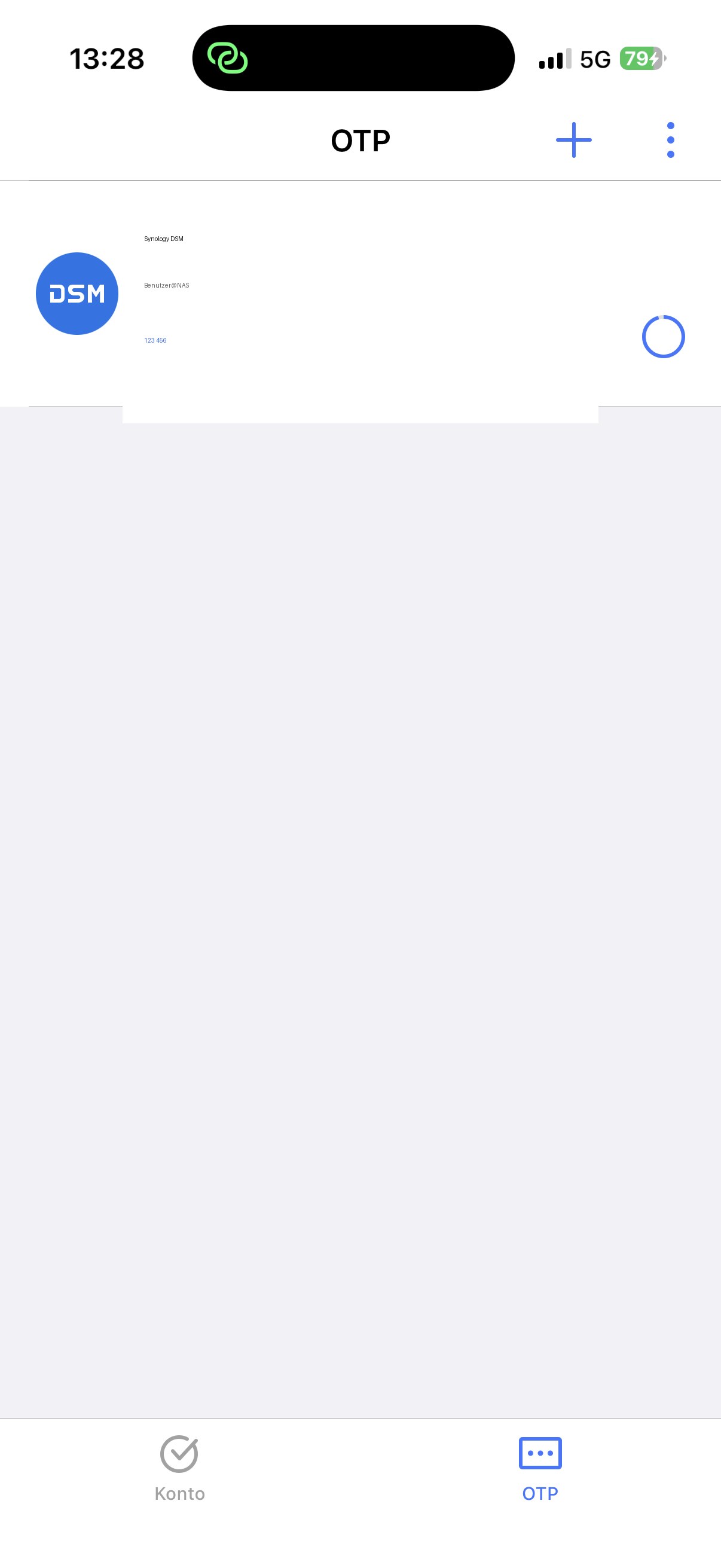
8. OTP-Code bestätigen
Nach dem Scannen erscheint in Secure SignIn ein sechsstelliger Code. Trage den aktuell angezeigten Code am Computer in das Feld Verification code (OTP) ein und klicke auf Weiter.
Screenshot zu Schritt 8
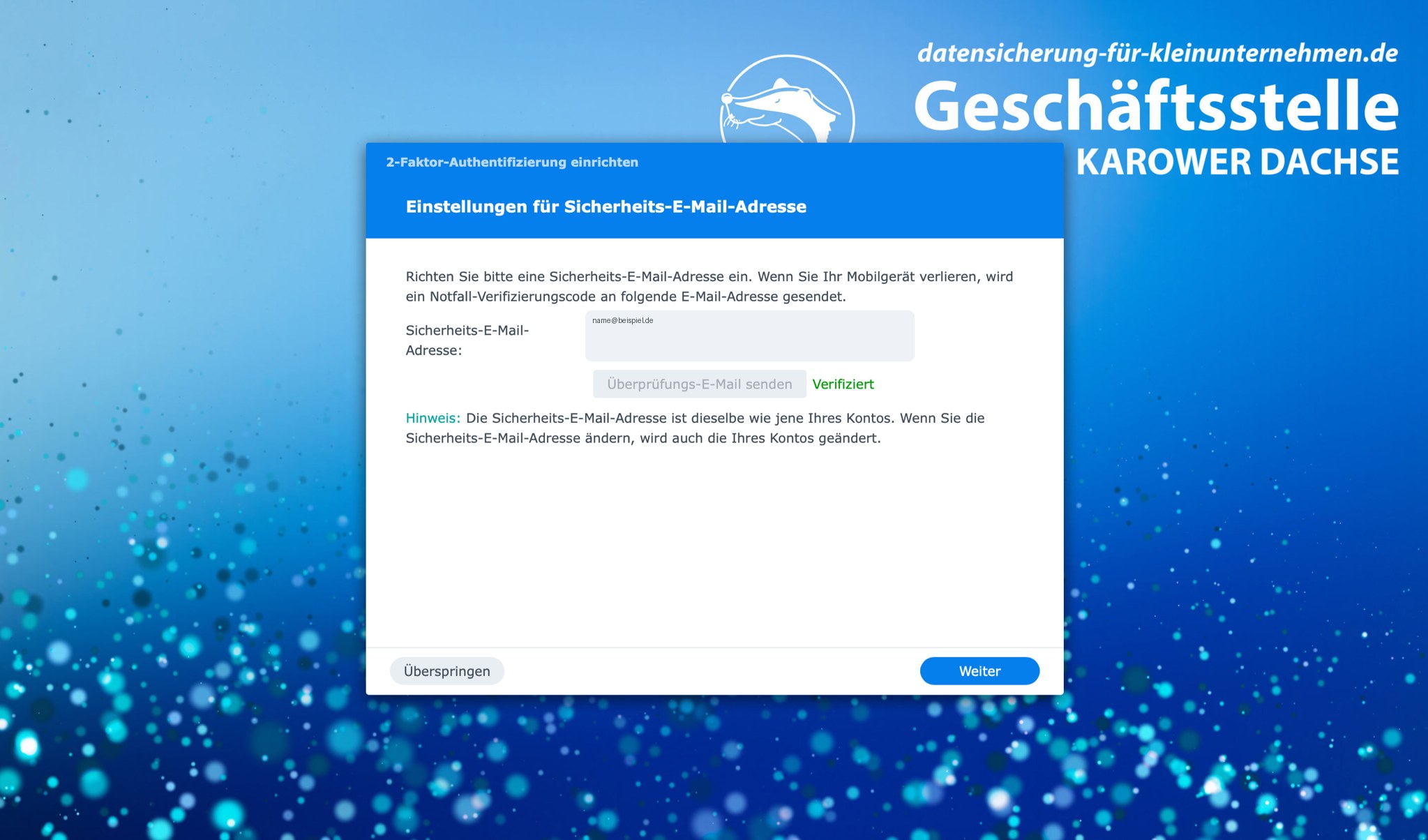
9. Sicherheits-E-Mail prüfen
Synology kann eine Sicherheits-E-Mail-Adresse für den Notfall verlangen. Prüfe die angezeigte Adresse und folge den Hinweisen des Assistenten. Diese Adresse kann verwendet werden, wenn du keinen Zugriff mehr auf dein Mobilgerät hast.
Screenshot zu Schritt 9
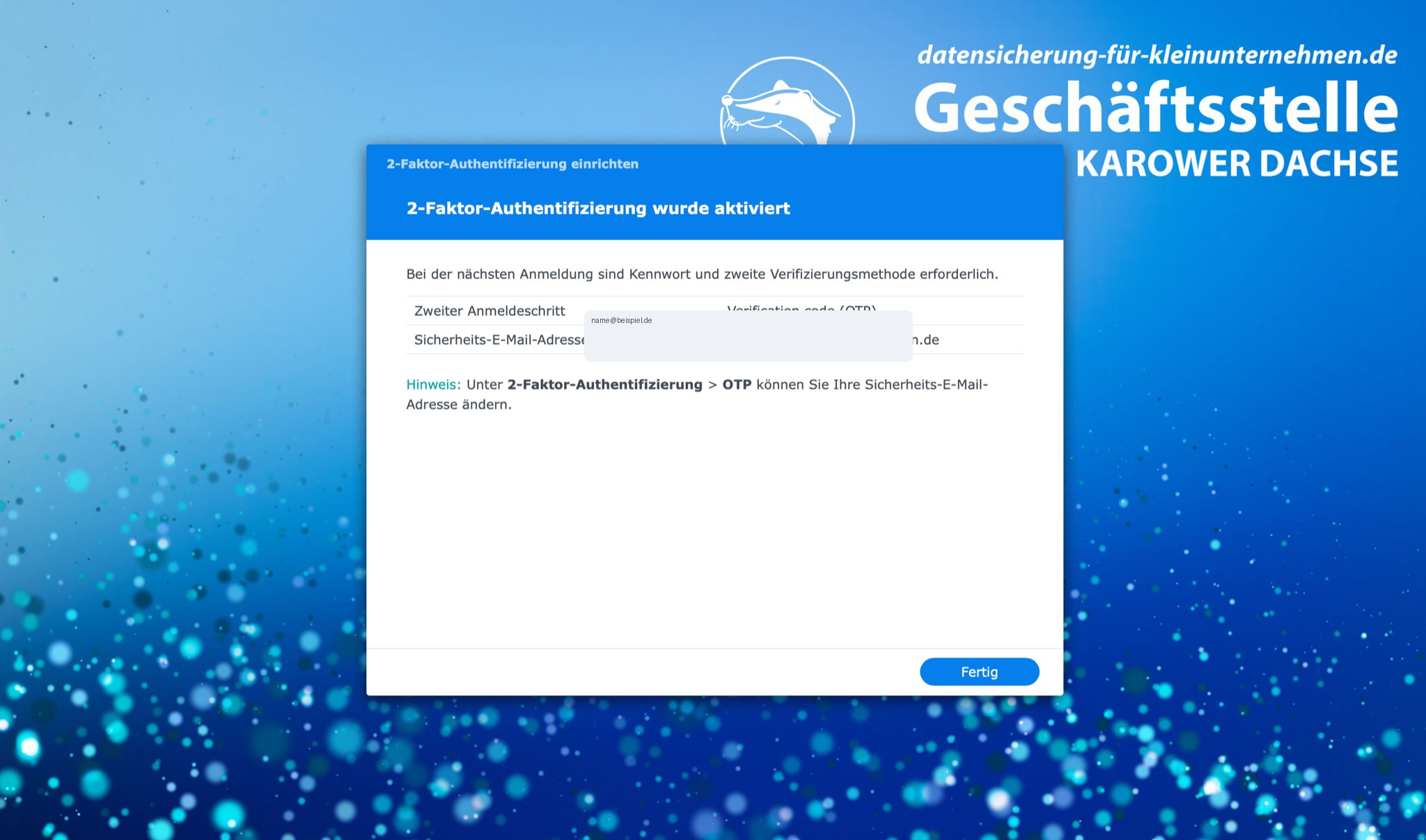
10. Einrichtung abschließen
Wenn die Meldung „2-Faktor-Authentifizierung wurde aktiviert“ erscheint, ist die Einrichtung abgeschlossen. Klicke auf Fertig.
Screenshot zu Schritt 10
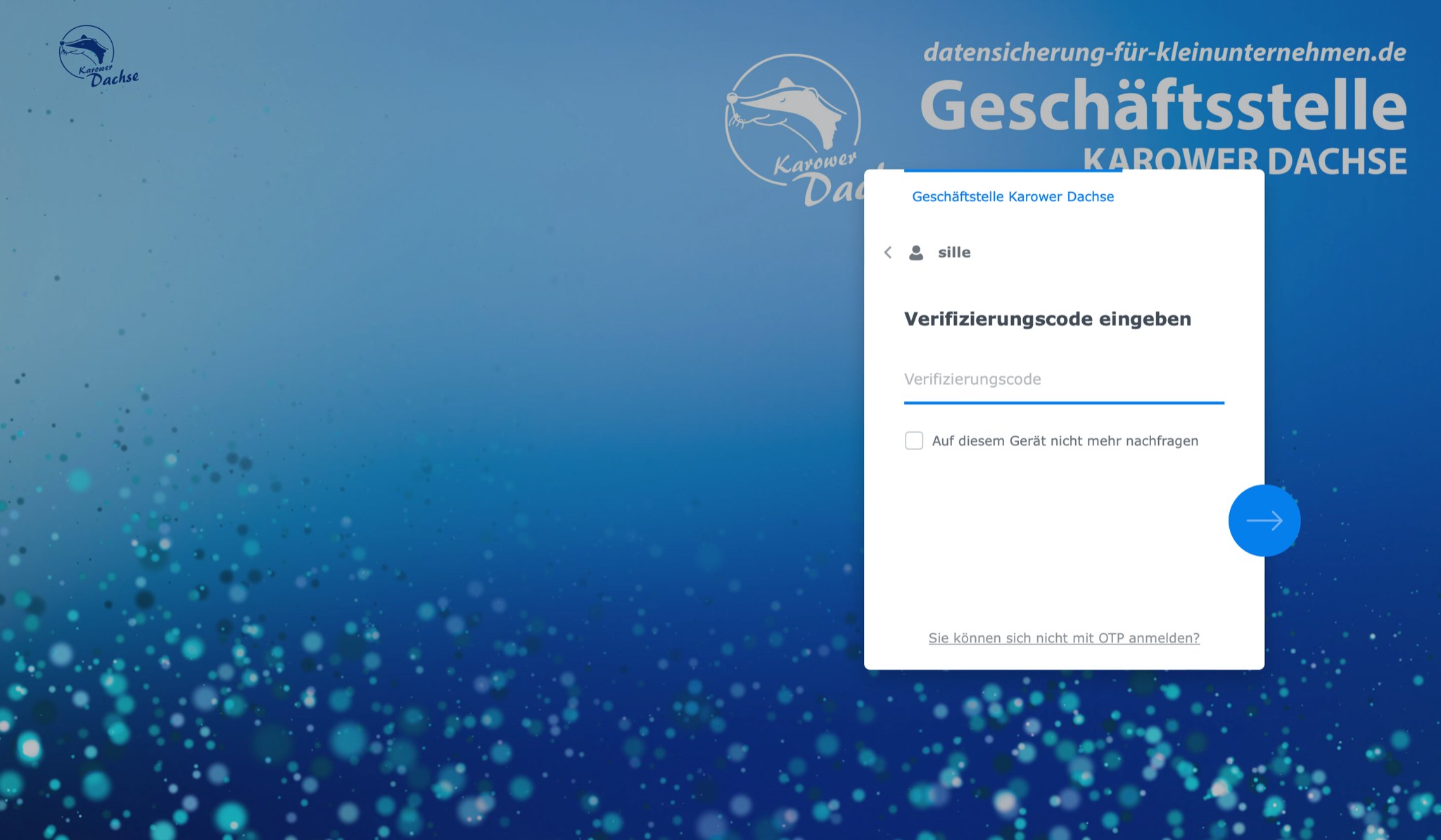
11. So meldest du dich künftig an
Du meldest dich zunächst mit Benutzername und Kennwort an. Danach fordert Synology den Verifizierungscode an. Öffne Secure SignIn, lies den aktuellen sechsstelligen OTP-Code ab und gib ihn am Computer ein.
Screenshot zu Schritt 11
Wichtig bei Verlust oder Wechsel des Smartphones
Entferne die Authentifizierungs-App nicht, solange du sie noch für die Anmeldung benötigst. Wenn du dein Smartphone wechselst oder keinen Zugriff mehr auf deinen OTP-Code hast, wende dich an den Administrator. Nutze die angebotenen Wiederherstellungsoptionen nur für dein eigenes Konto.
Kurz erklärt: Was ist OTP?
OTP steht für One-Time Password. Die App erzeugt fortlaufend einen neuen sechsstelligen Code. Selbst wenn jemand dein Synology-Kennwort kennt, reicht das Kennwort allein damit nicht für die Anmeldung aus.
Häufige Fragen
Benötige ich Internet auf dem Smartphone? Für die Erzeugung des zeitbasierten OTP-Codes normalerweise nicht.
Kann ich statt Secure SignIn eine andere Authenticator-App verwenden? Der Synology-Assistent weist darauf hin, dass auch Drittanbieter-Apps verwendet werden können, die TOTP unterstützen. Für diese Anleitung verwenden wir Synology Secure SignIn.
Was mache ich, wenn der Code nicht funktioniert? Warte auf den nächsten Code und versuche es erneut. Prüfe außerdem, ob Datum und Uhrzeit auf dem Smartphone automatisch eingestellt sind.